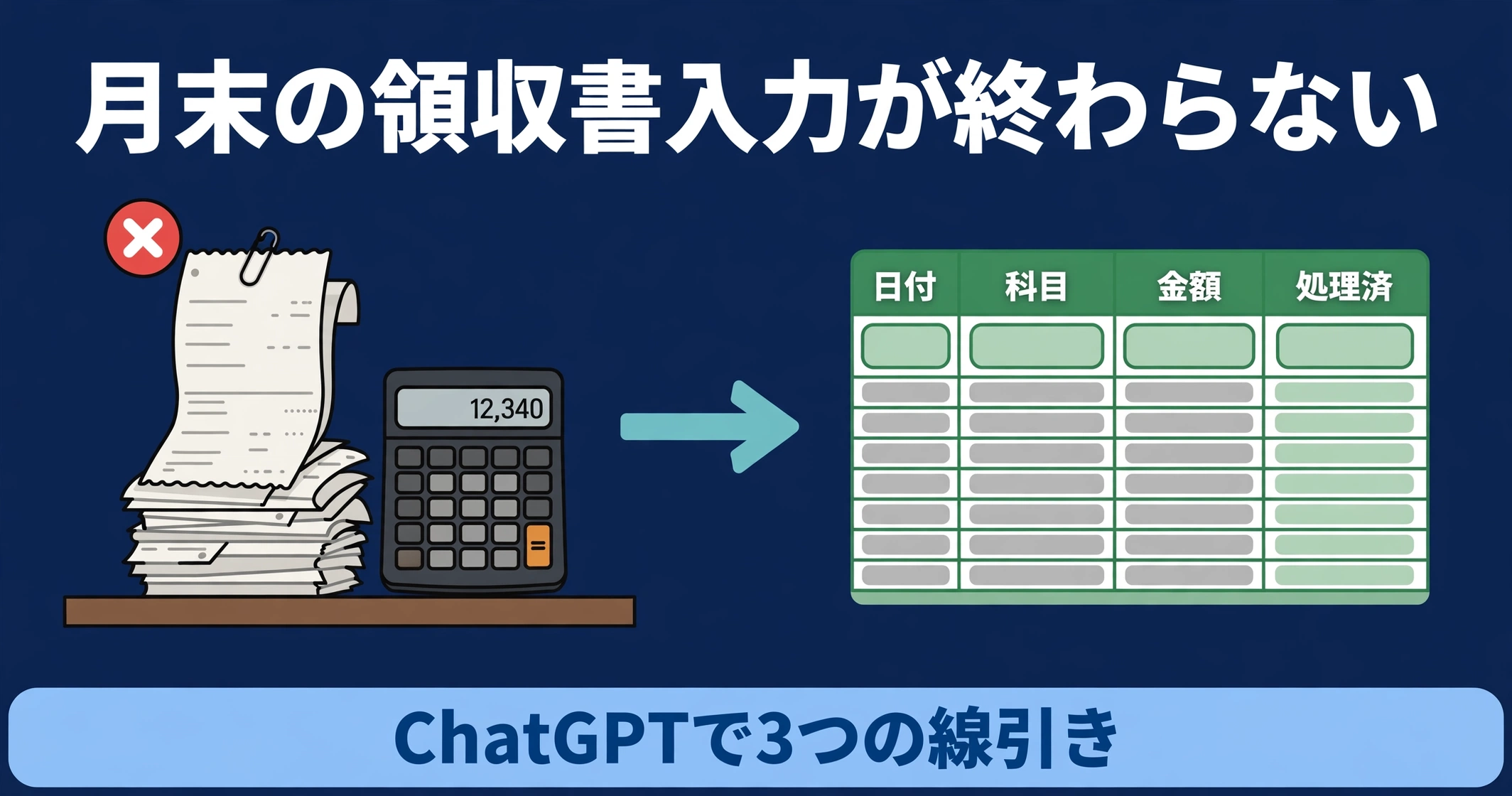
専用システムの前に、無料のChatGPTで領収書写真をExcel貼り付け用の一覧に変えられます。3つの線引きで確認すれば、月末の手入力と差し戻しは減らしやすくなります。
この記事は、総務・経理を1〜2人や社長兼務で担う中小企業の担当者に向けたものです。月末に領収書の束をExcelの精算表へ手入力し、差し戻しに追われる方に読んでほしい内容です。
この記事で分かることは3点です。3つの線引き、写真から一覧を作る手順、電子帳簿保存法の混同防止です。費用は無料で、初回の試しは15分程度で始められます。
【結論】
- 任せる:読み取りと一覧化だけをChatGPTに任せる
- 人が確認する:金額・インボイス登録番号の有無・重複は人が見る
- 入れない:個人情報や機密の領収書はChatGPTに入れない
経費精算は3つの線引きを決めれば月末が軽くなる
線引きを先に決めるからこそ、AI任せでも差し戻しを防げます。
💬 読者役:「月末になると領収書の束と差し戻しで残業になるんです。入力が終わる気がしません」
経費精算が重くなる原因は、入力そのものだけではありません。何をAIに任せ、何を人が見るかが決まっていないことです。全部をAIに任せれば誤りが通り、全部を人が見れば手間は減りません。
だから先に、任せる範囲と人の範囲を分けます。分け方が決まれば、作業の進め方も、確認の順番も迷わなくなります。
【図解:3つの線引きを3色のゾーンで分けた概念図。任せる・人が確認する・入れないを並べたもの】
| 区分 | 内容 | 具体例 |
|---|---|---|
| 任せる | 読み取りと一覧化 | 日付・支払先・金額の抜き出し |
| 人が確認する | 金額・登録番号・重複 | 原本との照合、重複の発見 |
| 入れない | 個人情報・機密情報 | 私用の領収書、機密の取引先 |
表のとおり、AIの仕事は「下書きを作ること」までです。判断と責任の部分は、人の側に残しておくのが安全です。
【ポイント】
- 迷ったら「AIは下書き、人は判断」と言い換える
- 確認する項目は3点に絞り、増やしすぎない
- 入れてはいけないものは、撮影の前に分けておく
AIに任せるのは読み取りと一覧化だけ
ChatGPTに任せるのは、領収書写真から日付や支払先、金額を読み取り、一覧の形に並べる作業です。手入力の出発点を、AIに作ってもらうイメージです。
読み取りの結果は、あくまで下書きです。数字が読み違えていないかは、後で人が確かめます。
人が確認するのは金額・登録番号・重複
人が見るのは、金額と日付、インボイス登録番号の有無、同じ領収書の重複です。この3点だけに絞ると、確認の負担はぐっと軽くなります。
確認する場所が決まっていると、差し戻しの理由もはっきりします。申請する側も、次から気をつける点が分かります。
AIに入れないのは個人情報と機密情報
個人情報が分かる領収書や、取引先との機密に関わる領収書は、ChatGPTに入れないのが原則です。入力する前に、対象から外しておきます。
迷ったものは入れない側に寄せます。便利さよりも、情報の扱いを優先する線引きです。
ChatGPTで領収書写真をExcel一覧に変える手順
写真と指示文を用意すれば、一覧化の下書きは数分で作れます。
手順は5つです。撮影からExcelへの貼り付けまで、順番どおりに進めます。
- STEP 1 領収書を1枚ずつ撮影する
明るい場所で、文字が読める大きさで撮ります。折れや影で読めない部分は、撮り直します。 - STEP 2 入れてはいけない情報を伏せる
個人情報や機密に関わる部分は、撮影の前に切り分けるか、伏せてから使います。 - STEP 3 項目を指定したプロンプトを貼る
下のプロンプト例を使い、出す項目を先に決めます。項目が決まると、出力の形が安定します。 - STEP 4 出力された一覧を確認する
金額と日付が読めているか、行がずれていないかをざっと見ます。 - STEP 5 Excelへ貼り付けて整える
出力をExcelに貼り付け、列の幅や並びを精算表に合わせます。
STEP 1 領収書を1枚ずつ撮影し情報を伏せる
1枚ずつ撮るのは、読み取りの誤りを減らすためです。何枚も重ねて撮ると、文字が小さくなり、読み違いが増えます。
撮影の前に、入れてはいけない領収書を分けておきます。私用のものや機密のものは、この手順の対象から外します。
STEP 2 項目を指定したプロンプトを貼る
項目を指定しないと、出力の形が毎回変わります。日付・支払先・金額など、出す項目を先に決めておきます。
【図解:領収書写真→ChatGPT→Excel一覧の流れを示すフロー図】
領収書の写真から、次の項目を表形式で一覧にしてください。
わからない項目は「不明」と書いてください。

- 日付
- 支払先
- 金額(税込)
- 税率区分(10%/8%/不明)
- インボイス登録番号の有無(あり/なし/不明)
上のプロンプトは、そのままコピーして使えます。「不明」と書かせるのは、AIが推測で埋めるのを防ぐためです。
STEP 3 出力をExcelへ貼り付けて整える
出力はそのまま精算表にはなりません。Excelに貼り付けてから、列の順番や幅を整えます。
貼り付けた後は、金額の列だけでも原本と見比べます。ここで気づいた誤りは、早いほど直しやすくなります。
【図解:Excel一覧のサンプルイメージ図。架空の店舗名と金額で作った一覧表】
【注意】
読み取りには誤りがある前提で、必ず原本と照合してください。出力の画面を、そのまま本物の帳票のように扱わないでください。
差し戻しを防ぐ確認は金額・登録番号・重複の3点
AIの出力をそのまま通さず、3点だけ人が見れば、誤入力の大半は防げます。
- 金額と日付を原本の領収書と照合した
- インボイス登録番号の有無を確認した
- 同じ領収書が2回入っていないか見た
- 税率区分が「不明」のままになっていないか見た
この4項目のうち、最初の3点が差し戻し防止の中心です。4つ目は、税率の扱いで迷いやすい場合の補足です。
金額と日付は原本の領収書と照合する
金額の読み違いは、最も起きやすい誤りです。数字の「1」と「7」や「0」と「6」など、似た形の取り違えが起きます。
日付も同じです。月と日が入れ替わると、精算の月が変わってしまいます。金額と日付だけは、原本と1行ずつ見比べます。
インボイス登録番号の有無を確認する
登録番号の有無は、消費税の扱いに関わる大切な情報です。番号がある領収書と、ない領収書を同じ扱いにしないことが大事です。
出力に「あり」と書かれていても、原本に番号が見えるかを確かめます。番号そのものの正しさまで、この記事の確認では追いません。
同じ領収書の重複申請を見つける
重複は、同じ領収書を2回申請してしまう誤りです。写真を撮り直したり、月をまたいで出したりすると起きやすくなります。
同じ日付・同じ支払先・同じ金額の行が並んでいたら、重複を疑います。原本の枚数と一覧の行数を比べるだけでも、見つけやすくなります。
【図解:同じ日付・金額・支払先が並んだ一覧で、重複行をアクセント色で示すイメージ図】
💬 案内役:「ここだけ人が見る、と決めておくと確認が早く終わります。全部を見る必要はありません」
電子帳簿保存法は電子取引と紙でルールが違う
ChatGPTで一覧を作ることと、法令上の保存義務は別物です。
一覧を作る作業が進んでも、保存のルールが変わるわけではありません。ここを混同すると、後で困ることになります。
| 対象 | 保存ルール | この記事での扱い |
|---|---|---|
| 電子取引データ | 電子データで保存が義務 | 一覧化とは別に、元のデータを保存する |
| 紙の領収書 | 紙のまま保存できる。スキャナ保存は任意 | 原本を残し、一覧は作業用の下書きとする |
つまり、メールで受け取った領収書データはデータのまま保存し、紙で受け取った領収書は紙のまま残してよい、という分け方です。一覧表は、どちらの代わりにもなりません。
電子取引データは電子保存が義務である
メール添付やクラウドで受け取った領収書などの取引情報は、電子取引データに当たります。こうしたデータは、電子データのまま保存することが求められます。
印刷した紙だけを残す方法では、保存したことにはなりません。受け取ったデータそのものを、決めた場所に残しておきます。
紙領収書のスキャナ保存は任意である
紙で受け取った領収書は、これまでどおり紙のまま保存できます。スキャンして電子化するかどうかは、会社が選べる任意の制度です。
スキャンする場合は、読み取りや検索などの要件があります。任意だからといって、適当に撮ればよいわけではありません。
一覧表は元の領収書やデータの代わりにならない
ChatGPTで作った一覧表は、作業を楽にするための下書きです。元の領収書や電子取引データの代わりにはなりません。
一覧だけ残して原本を捨てる、という使い方はしないでください。原本とデータの保存は、一覧とは別に考えます。
国税庁は、電子取引について「取引情報の授受を電磁的方式により行う取引」とし、電子取引を行った場合は取引情報に係る電磁的記録を保存しなければならないとしています。
出典:国税庁「電子帳簿保存法一問一答【電子取引関係】」https://www.nta.go.jp/law/joho-zeikaishaku/sonota/jirei/pdf/0024005-113_r603.pdf
【注意】
一覧化しただけでは、電子帳簿保存法の保存義務を果たしたことにはなりません。保存の方法は、税理士などの専門家に確認するのが安心です。
月末に溜めないための週次運用と道具の選び方
月末一括ではなく、週1回の小さな処理に変えると、領収書は束になりにくくなります。
【ポイント】
- 週1回、10分だけ一覧化の時間を決める
- 撮った写真はその週のフォルダへすぐ移す
- 月末は「確認だけ」にして、入力を残さない
週1回10分の一覧化を習慣にする
週1回、10分だけ時間を決めて、その週の領収書を一覧にします。10分で終わらなくても、翌週に持ち越せば十分です。
月末にまとめてやると、枚数が多くなり、確認も雑になります。週に分けるほど、1回あたりの負担は軽くなります。
【写真・イラスト調の画像:領収書ファイルとPCが整ったデスクのイメージ】
ファイル名とフォルダの決め方をそろえる
ファイル名とフォルダの決め方は、社内でそろえておきます。たとえば「2026-11_領収書」のように、年月が先頭に来る形です。
決め方がバラバラだと、探す時間が増えます。決め方がそろっていると、月末の確認も、過去の領収書の検索も早くなります。
専用システムを検討し始める目安
週1回の運用でも追いつかなくなったら、専用経費精算システムの検討を始めます。枚数が増え、確認の時間ばかり増える状態が目安です。
いきなり高額なシステムを入れる必要はありません。まず無料の試しで運用の形を作り、足りない部分が見えてから選ぶのが無理のない進め方です。
ChatGPTの使い方を本で深める(PR)
この記事にはプロモーション(アフィリエイトリンク)が含まれます。
ChatGPTを仕事で使いこなす入門書として、『ビジネスパーソンのためのChatGPT活用大全【改訂版】』(Gakken)が参考になります。プロンプトの基本から業務での活用例まで幅広く解説されています。
まとめ|線引きを決めて来月の月末から試す
新しい情報を入れるのではなく、冒頭の結論をもう一度確認します。
【結論】
- 任せる:読み取りと一覧化だけをChatGPTに任せる
- 人が確認する:金額・インボイス登録番号の有無・重複は人が見る
- 入れない:個人情報や機密の領収書はChatGPTに入れない
- 次の行動:今月の領収書3枚だけで試す
- 線引きを決めると、AI任せでも差し戻しを防ぎやすくなる
- 写真からExcel一覧を作る手順は、無料で15分程度から試せる
- 一覧表は保存の代わりにならない。原本とデータの保存は別に考える
まずは今月の領収書3枚だけで試してみてください。小さく始めて、うまくいく形を社内に残していくのが、月末を軽くする近道です。

コメント