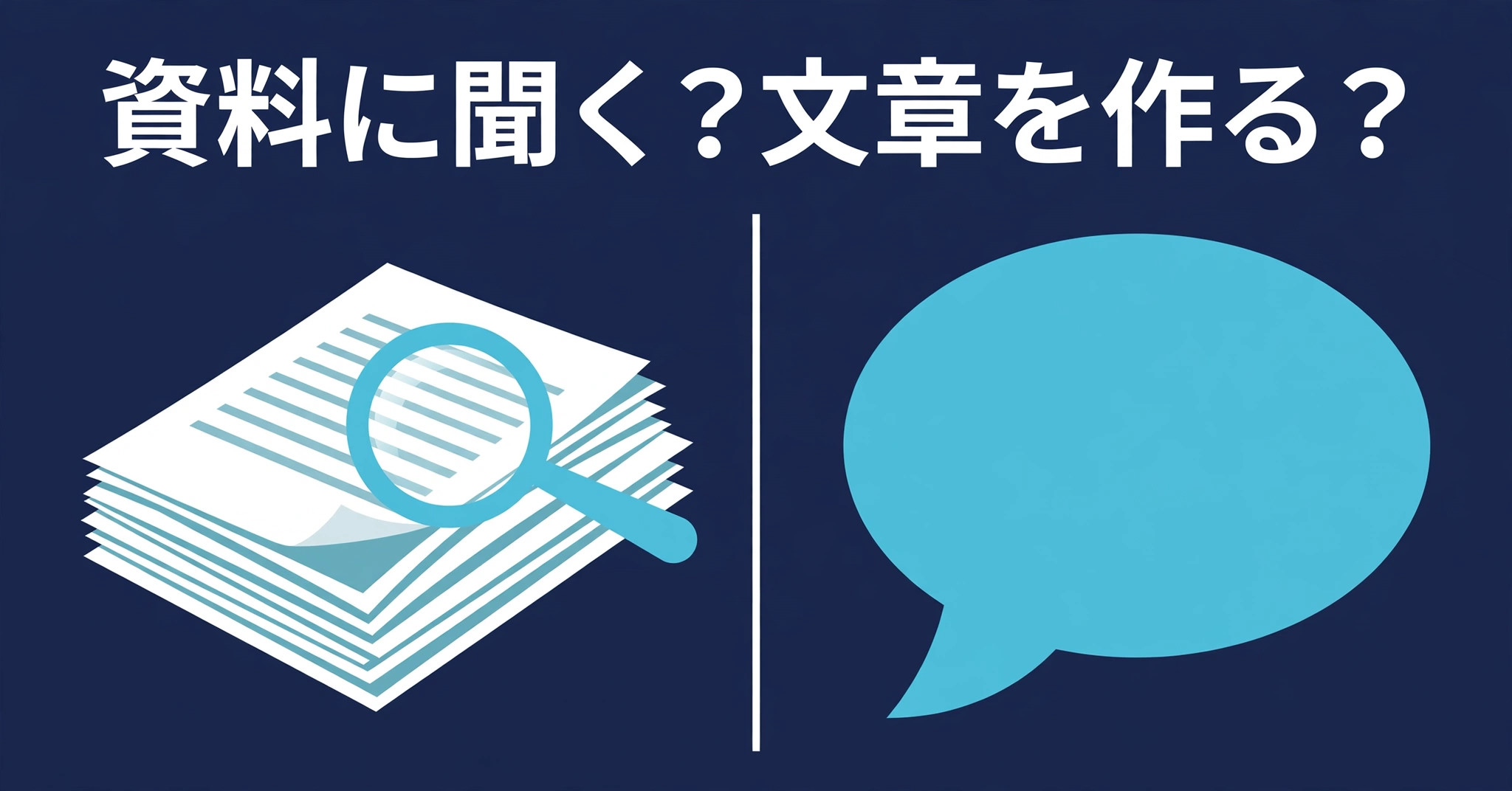
ChatGPTで文章は作れるようになったのに、「就業規則のどこに休暇の規定があるのか」と社内資料の中身を聞こうとすると、貼り付けるだけでは足りない――。その悩みは、資料に聞くか・文章を作るか、無料か有料か、入れてよい資料かの3つの線引きで決まります。
この記事は、ChatGPTを使い始めた中小企業の総務・営業事務・経営層向けです。NotebookLM(Gemini Notebook)とChatGPT・Geminiの使い分け、無料で試す範囲と有料化の目安、入れてはいけない資料の判断が分かります。試すのに費用はかかりません。
結論:3つの線引き
- 線引き1:資料の中身を聞くならNotebookLM(Gemini Notebook)、文章を作るならChatGPT
- 線引き2:まずは無料で1つの資料から試し、必要になったら有料を検討する
- 線引き3:社外秘や個人情報を含む資料は入れない。迷ったら社内で確認する
結論:3つの線引きでツールを選ぶ方法
結論は、機能を比べる前に「何をしたいか」を3つに分けることです。
中小企業基盤整備機構の調査では、AI導入済み企業は20.4%にとどまり、導入しない理由の上位の1つは「具体的な効果や成果が見えない」25.7%でした(n=1,647、2025年11〜12月実施・2026年3月公表)。
この記事で決められること3つ
- 資料に聞く仕事と文章を作る仕事の担当ツールを決められる
- 無料で試す範囲と、有料に切り替える目安が分かる
- 入れてよい資料と入れてはいけない資料の線引きができる
線引き1:資料に聞くか文章を作るかで分ける
最初の線引きは、目的が「資料に聞くこと」か「文章を作ること」かです。
なお、NotebookLMは2026年7月16日に「Gemini Notebook」へ改名されました(Google公式ブログ)。中身は同じ製品で、この記事では両名を併記します。
NotebookLM(Gemini Notebook)が向く場面
NotebookLM(Gemini Notebook)は、PDFやGoogleドキュメントなどの資料を「ソース」として読み込ませ、その中身に質問するツールです。「就業規則のどこに休暇の規定があるか」「過去の議事録で決まった担当者は誰か」といった確認に向いています。
答えの根拠になった資料の箇所が示されるため、どこに書いてあったのかを確かめながら使えます。
ChatGPTが向く場面
ChatGPTは、文章を作る仕事に向いています。社内お知らせ文の下書き、メール文面のたたき台など、ゼロから文章を組み立てる場面です。資料を貼り付けて案内文を作らせることもできます。
ただし、資料が長いほど内容が抜けたり、資料にない内容を補ったりするおそれがあります。正確さが求められる確認にはNotebookLM(Gemini Notebook)のほうが向いています。
両方を使い分ける場合の分け方
使い分けのコツは、作業を2段階に分けることです。まずNotebookLM(Gemini Notebook)で「何が決まっているか」を引き出し、次にChatGPTで「どう伝えるか」の文章を作ります。たとえば、就業規則で休暇の条件を確認してから、お知らせ文を作る流れです。
| ツール | 得意なこと | 資料の扱い | 向く場面 |
|---|---|---|---|
| NotebookLM(Gemini Notebook) | 資料を根拠に答える | 資料をためておける | マニュアル・規程・議事録の確認 |
| ChatGPT | 文章を一から作る | 貼り付けた資料で文章を作る | お知らせ文・メール文の下書き |
| Gemini | 文章作成や調べもの | チャットで資料やWeb情報を扱う | 調べものと文章作成 |
「どこに書いてあるか」を知りたいならNotebookLM(Gemini Notebook)、「どう書くか」を考えたいならChatGPTです。
ポイント
- 資料に聞く → NotebookLM(Gemini Notebook)
- 文章を作る → ChatGPT
線引き2:無料で足りるか有料にするか見極める
2つ目の線引きは無料で足りるかどうかで、まず試すだけなら無料で十分なことがほとんどです。有料を考えるのは、無料の上限や共有のしかたが仕事の邪魔になり始めてからで遅くありません。
無料で試せる範囲とまず確かめること
NotebookLM(Gemini Notebook)は、Googleアカウントがあれば無料で使えます。無料のStandardでは、ノートブック100件まで、1ノートブックのソース50件までです。1ソースは50万語まで、ファイルは200MBまでです(Gemini Notebookヘルプ)。
まず確かめるのは、質問できるか、根拠が示されるか、自分の仕事に答えてくれるか、の3つです。
利用量の上限の仕組みは2026年9月に変わり、現在は計算量にもとづく利用枠が数時間ごとに補充される方式です。古い記事の1日あたりの回数上限を、今の上限だと思わないでください。
有料に切り替える目安3つ
有料化を考えるのは、次のような場面です。有料の上限は、Google AIのプランなどに含まれる形で提供されます。単体の月額料金として覚えるのではなく、公式で確かめてください。
- ノートブックやソースの数が無料の上限に近づいた
- 音声解説やレポートの生成を、チームで頻繁に使うようになった
- 共有や管理の機能が、社内で使ううえで必要になった
注意
料金・上限は変更されることがあります。2026年9月の利用量上限の変更、2026年7月16日の改名を踏まえ、申し込む前に必ずGoogle公式のプラン・ヘルプページで最新を確認してください。古い上限や米国価格を日本の価格として載せた記事には注意が必要です。
線引き3:入れてよい資料かを確認してから使う
3つ目の線引きは、資料を入れる前の確認です。社内の資料を何でも入れてよいわけではありません。入れる前に「この資料は外に出してよいものか」を確かめてください。
読者:就業規則をそのまま入れても大丈夫?
案内役:社内限定の規程は社外秘として扱うのが基本です。個人アカウントには入れず、仕事用アカウントと社内の許可がある場合に使いましょう。
入れてよい資料の例
入れてよいのは、社内で共有が前提の資料や公開されている資料です。社員全員に配られているマニュアル、公開済みの会社案内、公開されている法令などがあたります。個人情報や社外秘を含まないことを確かめてください。
入れてはいけない資料とその理由
入れてはいけないのは、社外秘や個人情報を含む資料です。顧客名簿、従業員の住所・電話番号・マイナンバー、未公開の決算や契約の機密部分、他社から預かった機密資料は入れません。漏れたときの損害が大きく、取り返しがつかないからです。
Googleのヘルプでは、アップロードしたソースはモデルの学習に使われないと説明されています。ただし、仕事用アカウントでは管理者の設定や契約が優先されます。
迷ったときの社内ルールの決め方
迷ったときは「社外の人に見せてよい資料か」と自問し、少しでも迷ったら入れません。次に総務や管理者に確認し、入れてよい資料の一覧を社内で共有しておきます。この3つで判断がぶれにくくなります。
- 入れてよい資料:社員全員に配布済みのマニュアル、公開済みの会社案内、公開されている法令・ガイドライン
- 入れてはいけない資料:顧客名簿などの個人情報を含む資料、未公開の決算・契約の機密部分、他社から預かった機密資料
注意
社外秘や個人情報を含む資料は、個人のGoogleアカウントには入れないでください。仕事用アカウントでも、管理者の設定と社内の許可が必要です。迷う資料は、総務や管理者に確認してから使いましょう。
無料で試す手順:まず1つの資料で確かめる
3つの線引きが決まったら、1つの資料で「聞けるかどうか」を確かめます。いきなり全部入れる必要はありません。
- 試す資料を1つ選ぶ
社員全員に配られているマニュアルなど、入れてよい資料を1つだけ選びます。 - NotebookLM(Gemini Notebook)に読み込ませて聞いてみる
資料をソースとして入れ、「休暇の申請方法はどうなっていますか」と聞きます。「申請手順を箇条書きで教えてください。資料にないことは『資料にありません』と答えてください」と頼むと、根拠が確かめやすくなります。 - ChatGPTとの違いを確かめる
同じ質問をChatGPTにもして、答え方を比べます。根拠が分かるのがNotebookLM(Gemini Notebook)、読みやすい文章になるのがChatGPT、という違いが見えれば十分です。
まとめ:迷ったらこの順番で決めればよい
迷ったら、この順番で決めれば十分です。
結論:3つの線引き
- 線引き1:資料に聞くならNotebookLM(Gemini Notebook)、文章を作るならChatGPT
- 線引き2:無料で試し、必要になったら有料を検討する
- 線引き3:社外秘や個人情報を含む資料は入れない。迷ったら社内で確認する
- 今日の次の行動:入れてよい資料を1つ決め、NotebookLM(Gemini Notebook)に入れて質問してみる
- 試す資料の決め方:社員全員に配られているマニュアルなど、個人情報や社外秘を含まないものから選ぶ

コメント